Fundamentos
PNG, JPG o WebP: elige con un ejemplo descargable
Elige formato según transparencia, detalle legible y compatibilidad. Examina el original y los archivos que hemos generado.
Comprueba primero qué formatos admite la web o aplicación de destino. Después decide si necesitas transparencia y si puedes aceptar cambios en los píxeles. Un archivo más pequeño sólo sirve si el resultado conserva lo que necesitas.
Una secuencia práctica
- El destino exige un formato: úsalo y prueba allí el archivo descargado. WebP a JPG ayuda cuando un formulario rechaza WebP.
- Necesitas transparencia: JPEG no la conserva. Prueba PNG o WebP y revisa los bordes suaves sobre fondos claros y oscuros.
- Importan los píxeles exactos: para capturas, diagramas u originales que seguirás editando, compara PNG con WebP sin pérdidas. Una exportación con pérdidas puede alterar líneas y letras.
- Puedes aceptar ciertos cambios: compara JPEG y WebP con pérdidas al tamaño de uso. Conserva el original y genera cada variante desde él, sin encadenar conversiones.
Un PNG de paleta puede tener hasta 256 entradas de color con valores de transparencia por entrada. No está limitado necesariamente a un único color transparente; reducir una imagen a esa paleta sí puede perder detalle. La especificación PNG define estas posibilidades.
Una muestra que puedes comprobar
Hemos creado un patrón sintético de 800 × 600 con degradado, bordes de color y ruido de semilla fija. No es una fotografía ni una colección representativa. Estos son los tamaños exactos, generados el 1 de octubre de 2026 con Sharp 0.35.3/libvips 8.18.3:
| File / Archivo | Encoder settings / Ajustes | Bytes |
|---|---|---|
| PNG source | compressionLevel 9, lossless | 272855 |
| JPEG | quality 80, 4:2:0 | 63406 |
| WebP | quality 80, effort 4 | 40808 |
| WebP lossless | lossless, effort 4 | 93024 |
| AVIF | quality 50, effort 4, 4:4:4 | 17608 |
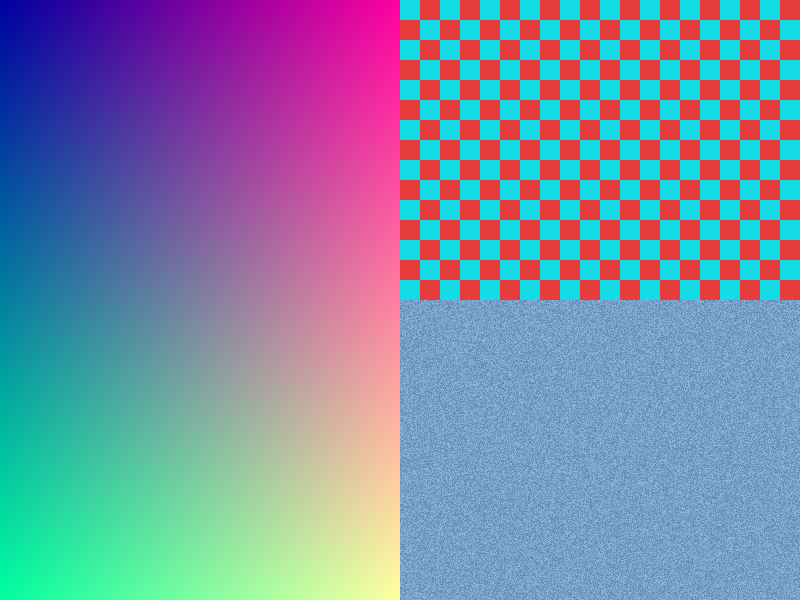
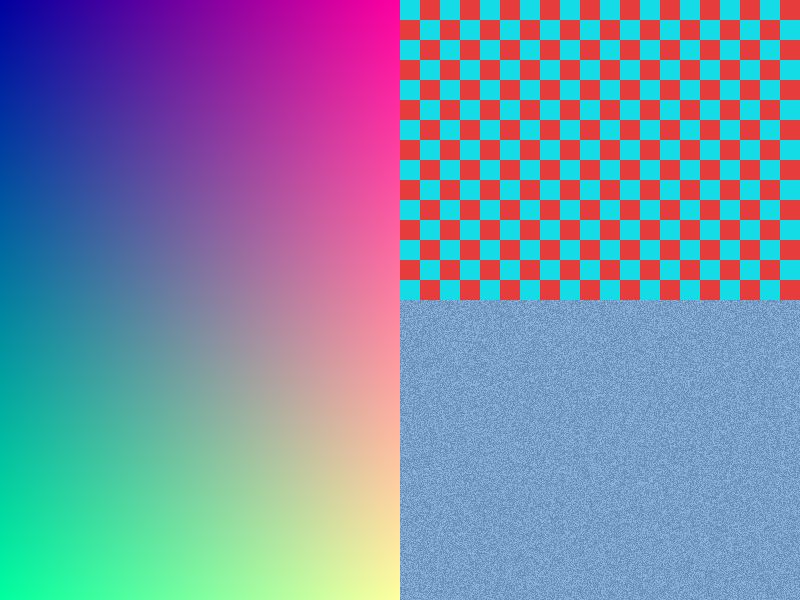
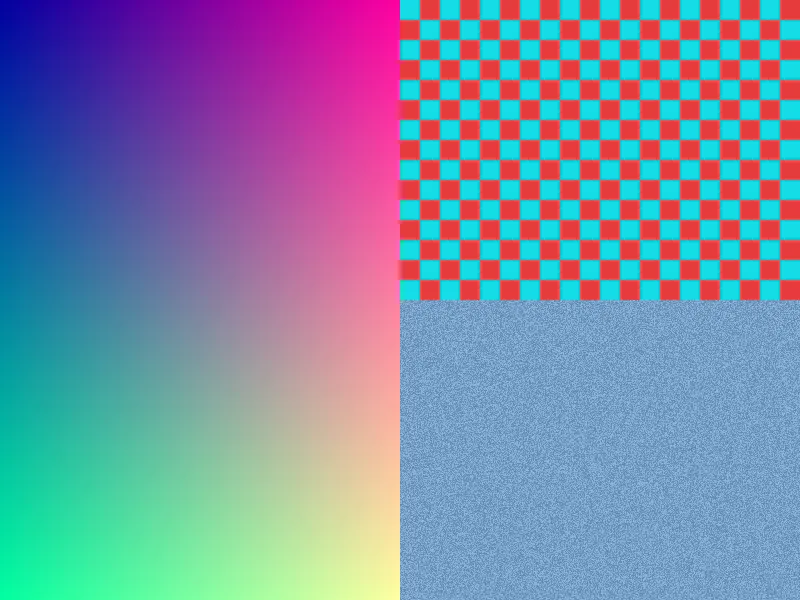
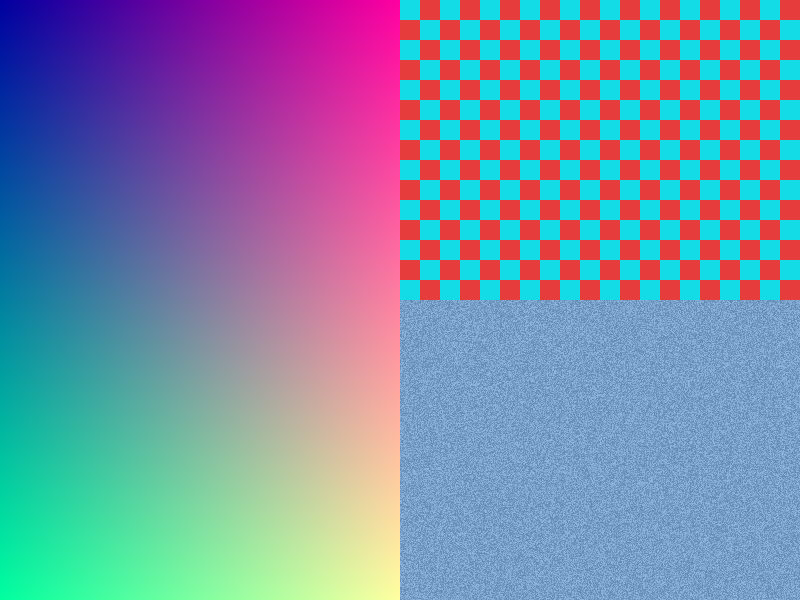
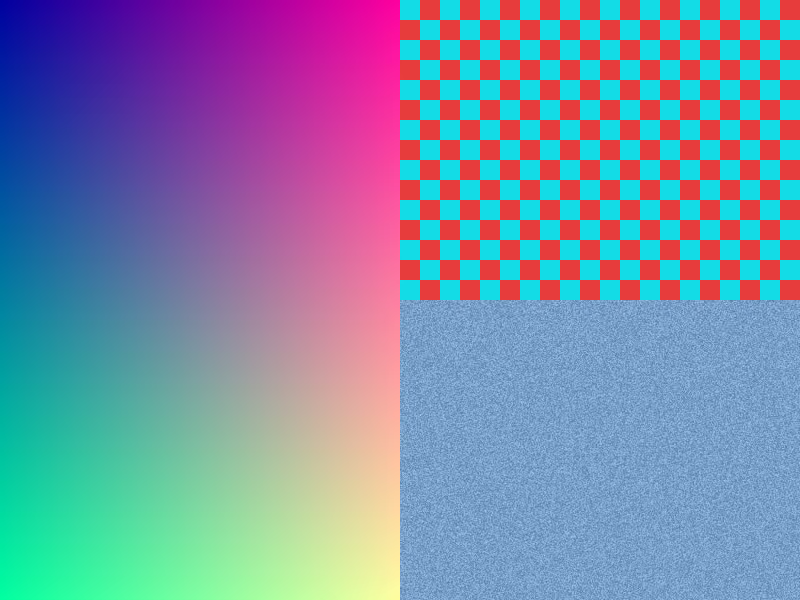
Descarga el generador y los ajustes, versiones y hashes. En una carpeta vacía, instala sharp@0.35.3, guarda el generador y ejecuta node generate-formats.mjs. Otras versiones de los códecs pueden generar bytes distintos.
PNG y WebP sin pérdidas recuperaron los píxeles RGB originales en nuestra comprobación. JPEG, WebP con pérdidas y AVIF no. Los números de calidad no equivalen entre codificadores: esta tabla no demuestra un ganador universal ni igualdad visual. Abre los archivos y compara el degradado y los bordes de contraste.
Prueba tu archivo en OpenImages
Descarga el PNG original, abre PNG a WebP y selecciónalo. Exporta y abre ambos archivos en Comparar imágenes. Revisa dimensiones, detalles legibles y aspecto al tamaño de uso. El codificador del navegador es distinto de Sharp y puede producir tamaños diferentes a esta tabla.
Si partes de JPEG, usa JPG a WebP y guarda el original. Convertir un JPEG a PNG no recupera detalle perdido. Si el resultado pesa más o se ve peor de lo aceptable, conserva el original o cambia los ajustes.
La documentación de WebP de Google explica sus modos con y sin pérdidas.
Herramientas relacionadas
Preguntas frecuentes
¿WebP siempre pesa menos?
No. Depende de la imagen, el modo y los ajustes. Compara el tamaño y examina el resultado real.
¿Pasar JPEG a PNG recupera calidad?
No. La copia sin pérdidas conserva la imagen decodificada, incluidos los defectos de la compresión JPEG anterior.