EjemploRecorta seis piezas de colores
Descarga este PNG de 300 × 200 y selecciónalo en la herramienta. Indica 2 filas y 3 columnas, mantén todas las celdas seleccionadas, elige PNG y deja desactivado el tamaño personalizado. El ZIP debe contener seis imágenes de 100 × 100, numeradas por fila y columna.
Descargar PNG de muestra (300 × 200)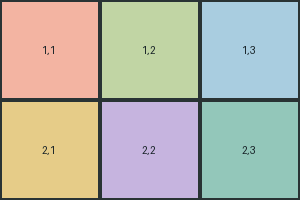
Dividir una imagen en cuadrícula
Elige filas y columnas, selecciona los trozos que necesitas y descarga una celda o un ZIP. Conserva el tamaño nativo de las celdas para recortar sin escalar o indica un tamaño personalizado. La imagen se procesa localmente en tu navegador.
Cómo dividir una imagen
- Selecciona una imagen que tu navegador pueda abrir, de hasta 50 MiB.
- Indica filas y columnas. Al cambiar la cuadrícula se seleccionan las nuevas celdas.
- Elige las celdas desde la vista previa o los controles de teclado.
- Selecciona el formato. Deja desactivado el tamaño personalizado para mantener las dimensiones nativas del recorte.
- Descarga la celda o el ZIP y comprueba los trozos antes de usarlos.
Cuándo resulta útil
- Separar una hoja regular de sprites en imágenes individuales.
- Preparar trozos para un collage o una composición en mosaico.
- Crear iconos separados a partir de una cuadrícula de dibujos cuadrados.
Preguntas frecuentes
¿Todas las celdas nativas tienen el mismo tamaño?
Sólo si las dimensiones se dividen exactamente entre la cuadrícula. En otro caso, los anchos o altos difieren en un píxel para no descartar filas o columnas del borde. Activa el tamaño personalizado si todas las salidas deben medir lo mismo; eso redimensiona los recortes.
¿Puedo seleccionar celdas sin ratón?
Sí. Enfoca la vista previa con Tab, cambia de celda con las flechas y pulsa Espacio o Intro para seleccionarla o quitarla. Seleccionar todas, quitar todas e invertir también son botones.
¿Por qué no está disponible la salida AVIF o WebP?
Abrir un formato y codificarlo son capacidades distintas del navegador. Si no puede codificar el formato seleccionado, la herramienta lo indica. Elige PNG o JPG y vuelve a intentarlo.
¿Qué hace la exportación ICO?
Cada celda seleccionada se convierte en un ICO con imágenes de 16, 32, 48, 64, 128 y 256 píxeles. Las celdas no cuadradas se recortan a un cuadrado centrado. El ancho y alto personalizados no se usan en ICO.
¿Ampliar una celda mejora su detalle?
No. Redimensionar crea píxeles adicionales, pero no recupera detalle ausente del original. Lanczos es un método de remuestreo opcional al ampliar; revisa el resultado.
¿Qué límites hay?
La entrada admite hasta 50 MiB. La imagen y cada lienzo de salida deben estar dentro de 100 millones de píxeles y 16.384 píxeles por lado. Las filas y columnas llegan a 100 y exigen al menos dos píxeles originales por dimensión de celda. Cada exportación admite en total hasta 100 millones de píxeles de salida, incluidos los tamaños internos de ICO. Estos límites no garantizan memoria suficiente; usa menos celdas o más pequeñas si hace falta.
Elige tamaño y formato según tu tarea
Si las dimensiones originales no se dividen de forma exacta, las celdas nativas pueden diferir en un píxel: se incluyen todas las filas y columnas de la imagen. Un tamaño personalizado redimensiona cada celda y puede deformarla si cambia la proporción. PNG resulta útil para transparencias; JPG usa fondo blanco. La exportación WebP y AVIF depende del navegador. Si un formato de salida no está disponible, se muestra un error en lugar de descargar un archivo con una extensión incorrecta.
- Hasta 100 filas y 100 columnas, según las dimensiones de la imagen
- Selección de celdas con ratón o controles de teclado
- Una celda se descarga directamente; varias se descargan en ZIP
- Recortes nativos, tamaño personalizado y exportación ICO en varios tamaños
Gratis. Sin registro. Sin subidas. Anuncios mediante AdSense (con consentimiento).